Logga in på DirectAdmin. Är du osäker på hur, se
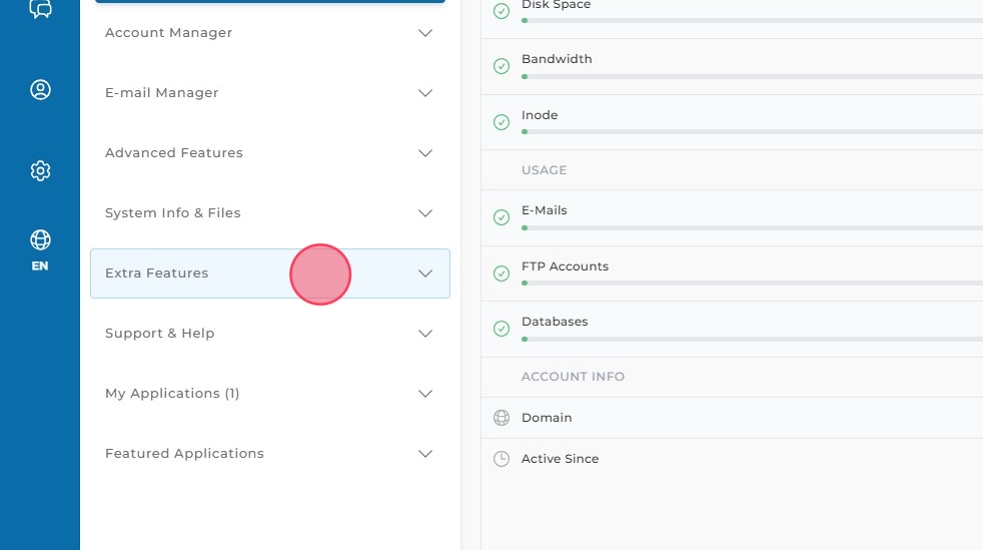
Klicka på menyvalet "Extra Features".
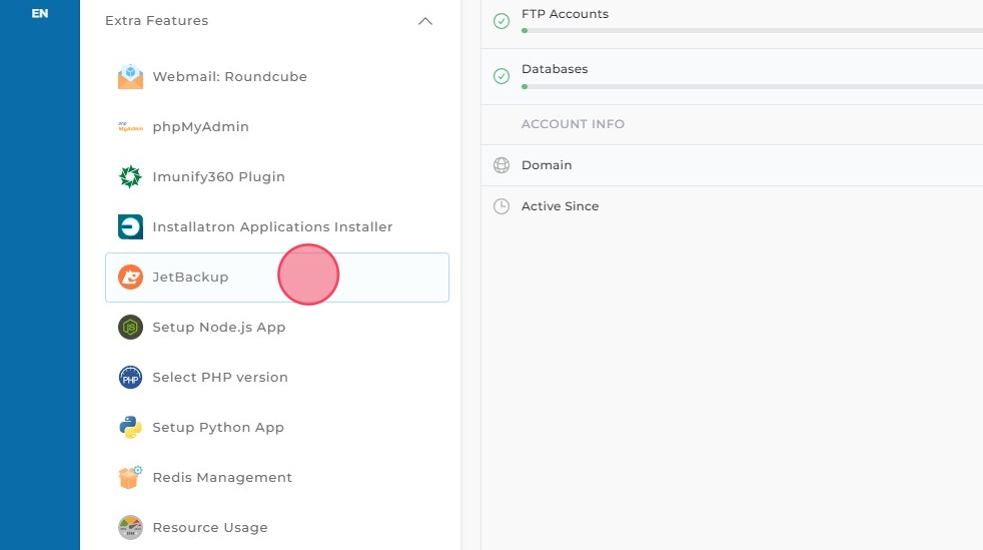
Klicka på menyvalet "JetBackup".
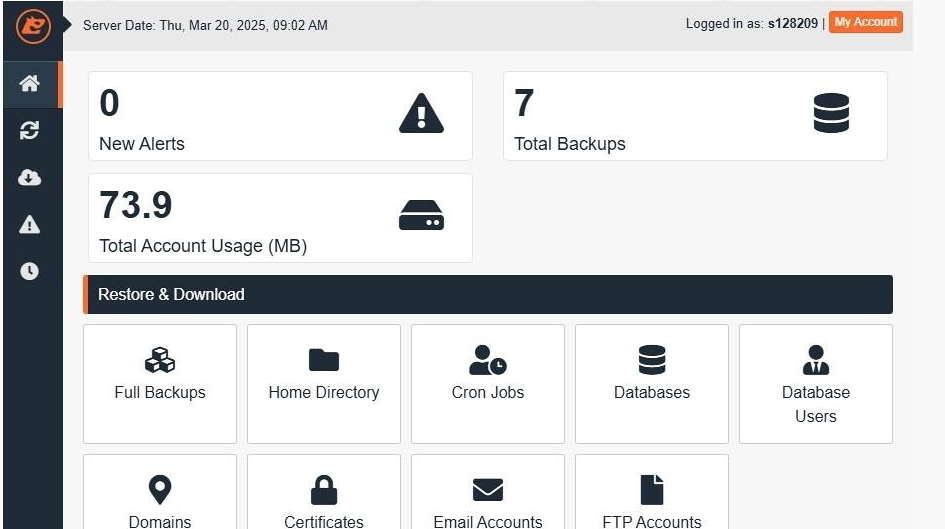
Nu visas JetBackup, och det är i detta system du hanterar dina säkerhetskopior.
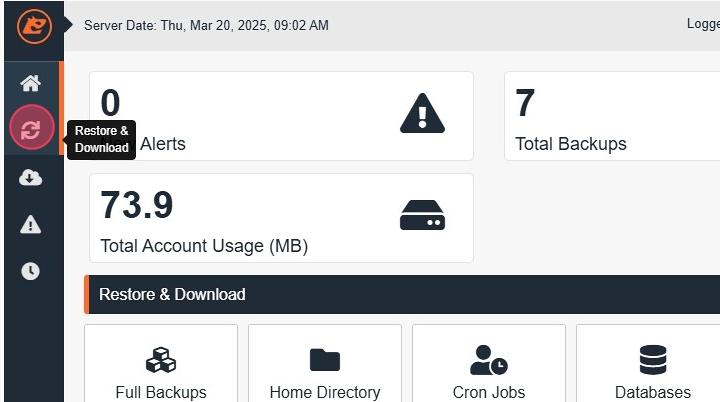
Klicka på fliken "Restore & Download" för komma till sidan för återställningar.
Återställ webbplatsens filer
Klicka på fliken "Home Directory" för att visa säkerhetskopior för återställning av filer.
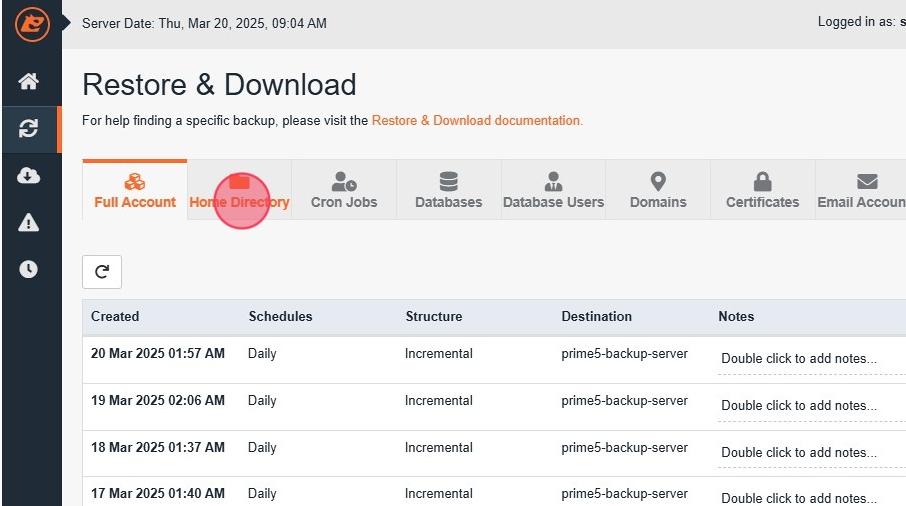
Klicka på den rad med det datum du vill återställa filerna till.
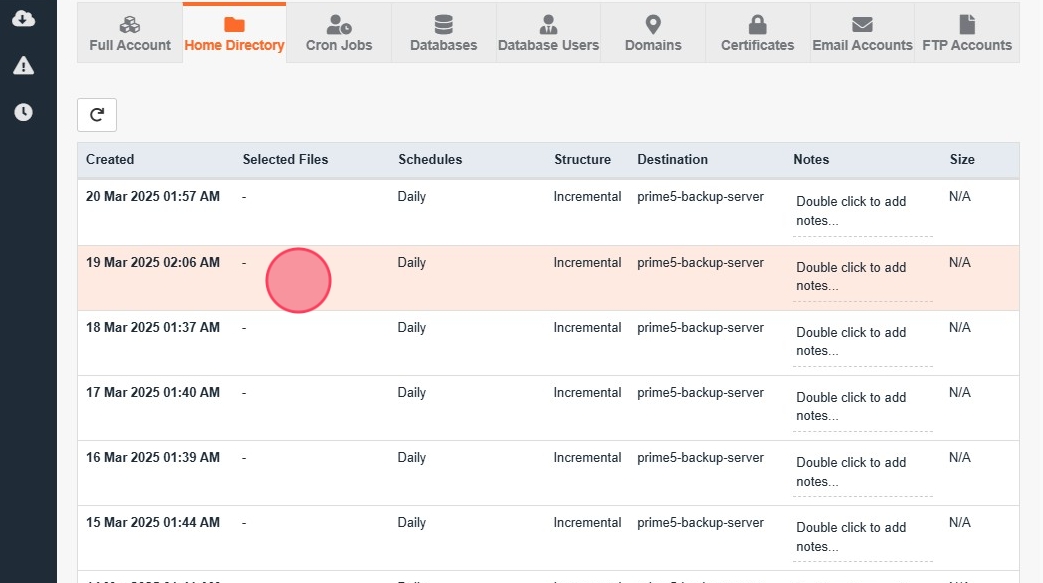
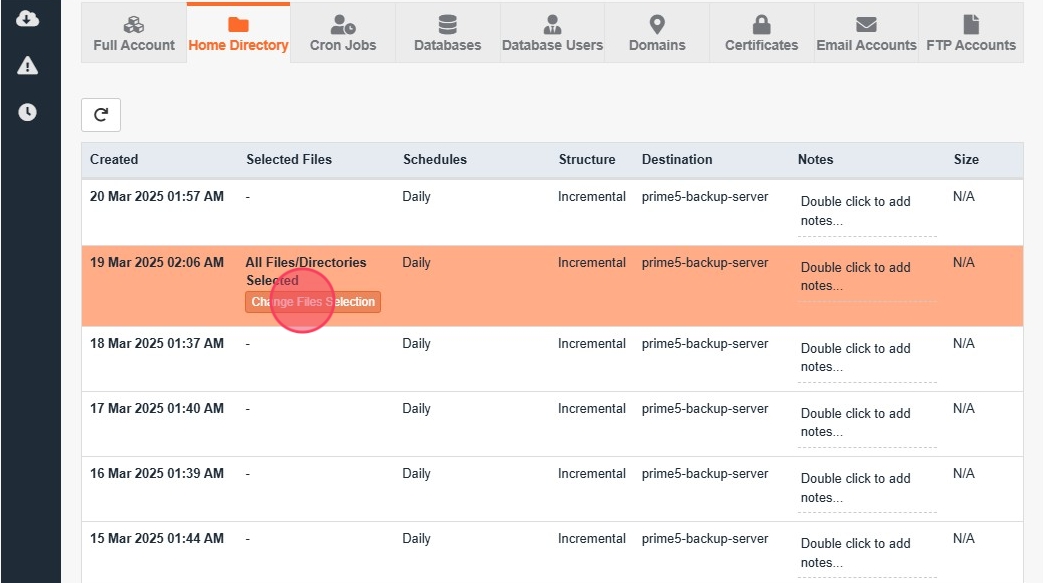
För att välja vilka filer som ska återställas så klickar du på knappen "Change Files Selection", varpå en popup visas med alla mappar och filer i säkerhetskopian.
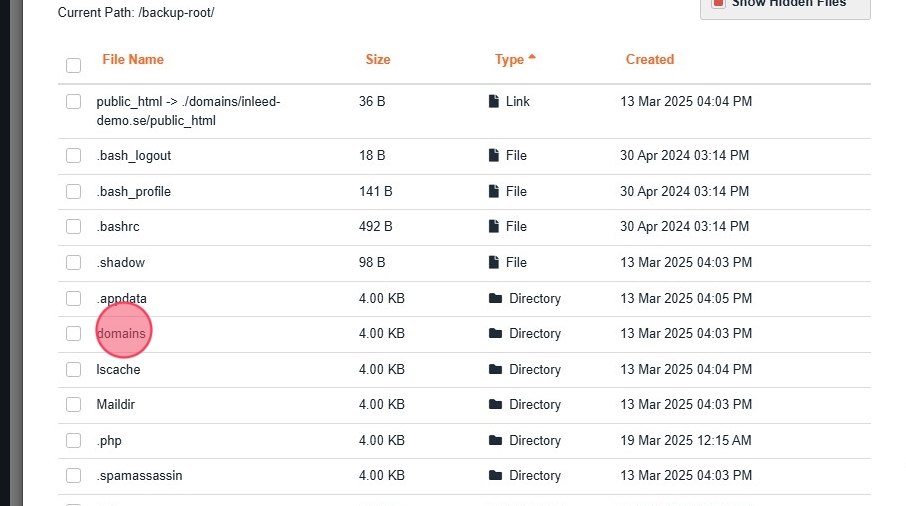
För att återställa filerna för en specifik webbplats börjar du med att dubbelklicka på mappen "domains".
Dubbelklicka sedan på den domän du vill återställa filerna för.
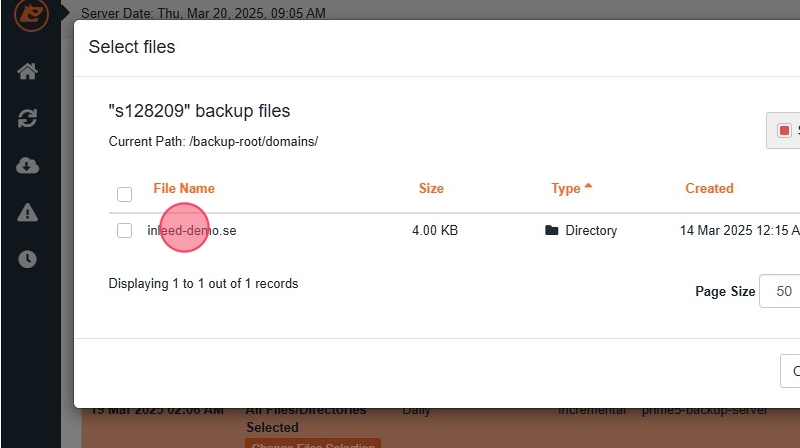
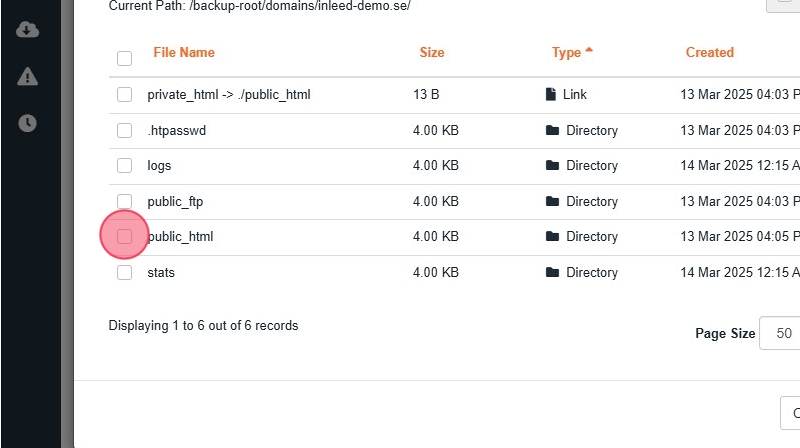
Om du vill återställa hela webbplatsens filer så kryssar du för "public_html". Om du markerar en mapp så återställs alla filer och mappar innanför den mappen. Om du vill återställa en specifik fil så dubbelklickar du på "public_html" katalogen och markerar de filer eller mappar som du vill återställa istället.
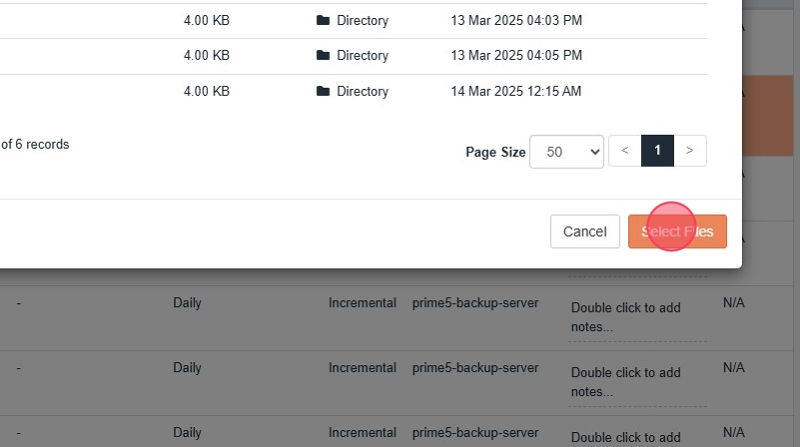
När du har valt de mappar/filer som du önksar återställa så klickar du sedan på knappen "Select Files".
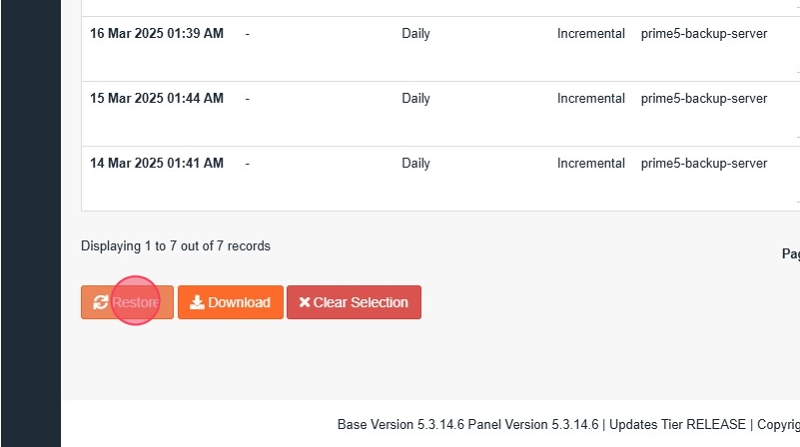
Klicka på knappen "Restore" för att visa sammanfattningen av återställningen.
I delen "Items To Restore" visas nu en sammanfattning av vad som kommer att återställas. I delen "Restore Options" kan du välja att bevara befintliga filer som inte finns med i säkerhetskopian och slå samman det med den valda säkerhetskopian.
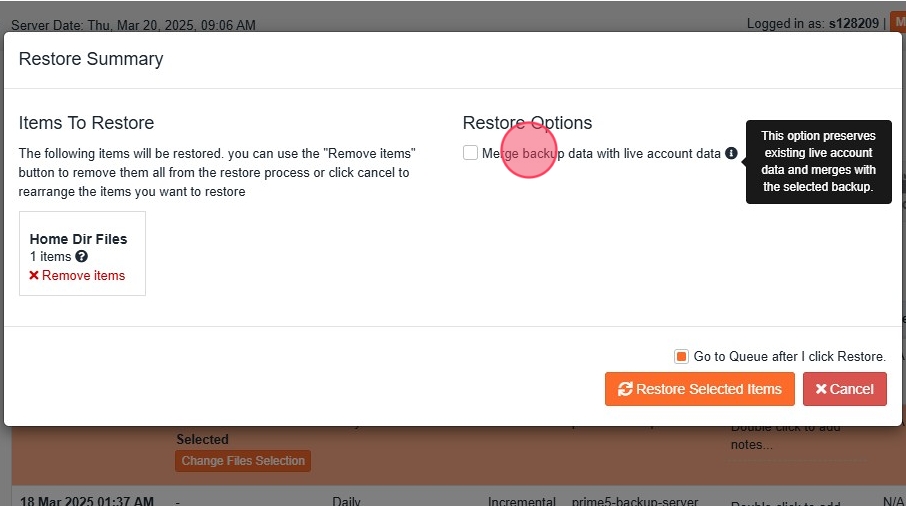
Klicka på knappen "Restore Selected Items" för att starta återställningen.
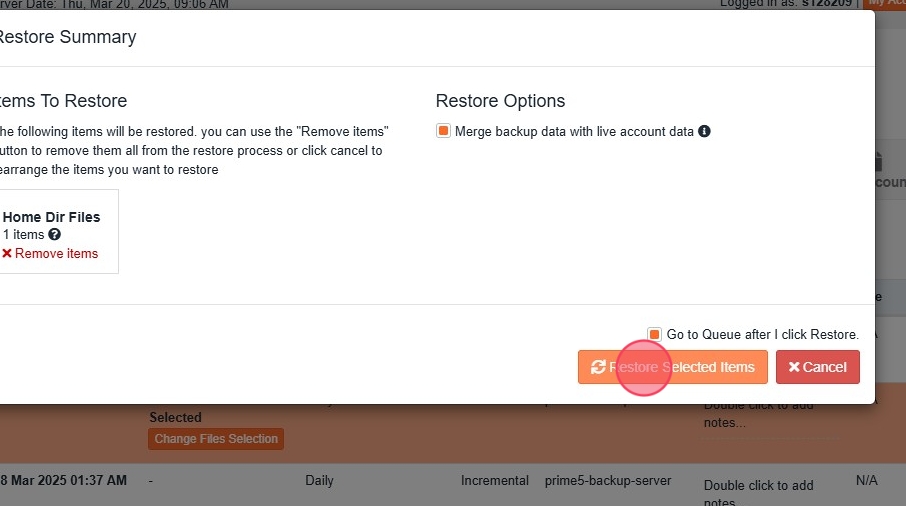
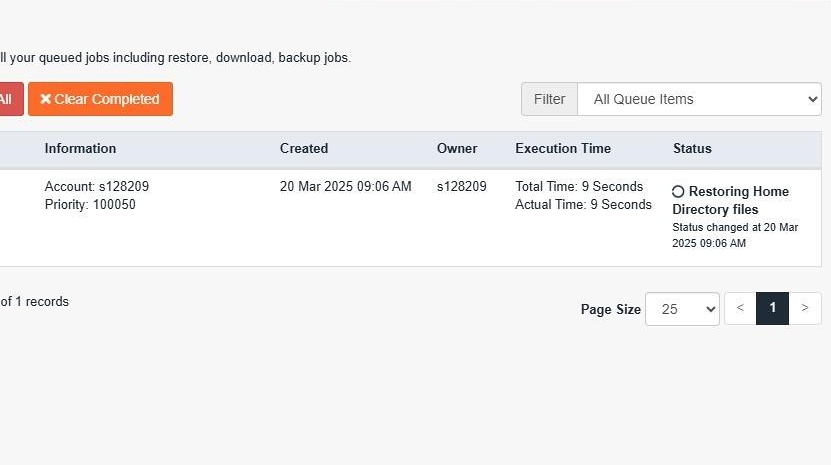
Återställning är nu påbörjad och blir klar inom kort.
Återställ databasen
Nu behöver vi även återställa databasen till webbplatsen. Klicka på fliken "Databases" för att visa säkerhetskopior för fullständig återställning av databaser.
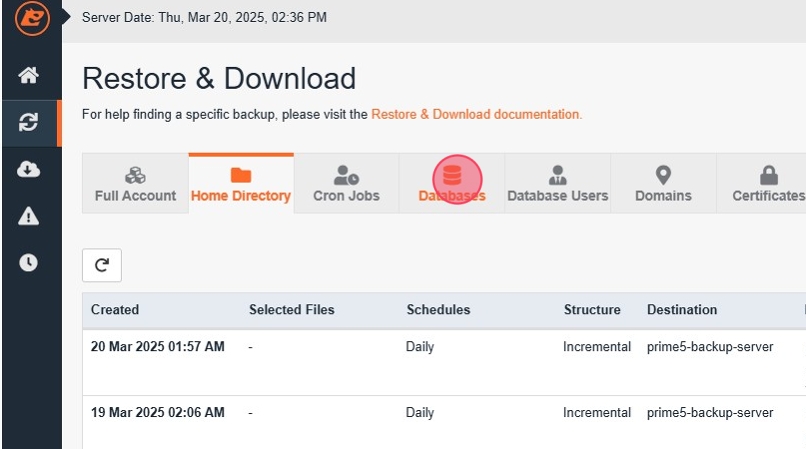
Klicka på den rad med den databas som du vill återställa.
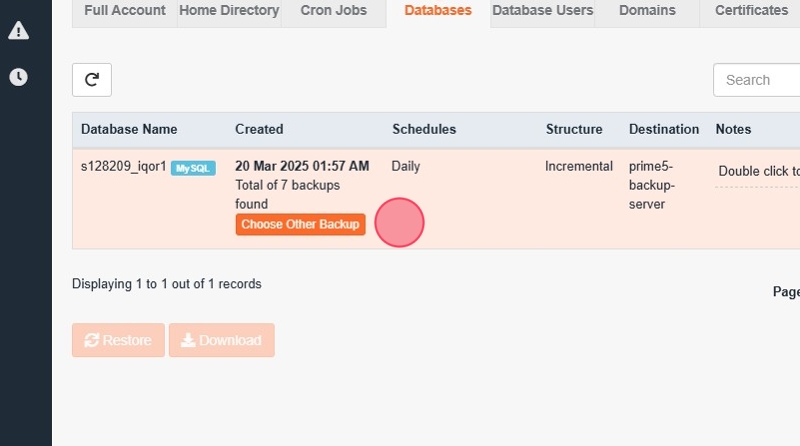
Klicka på knappen "Choose Other Backup" för att välja vilket datum som du vill återställa databasen till.
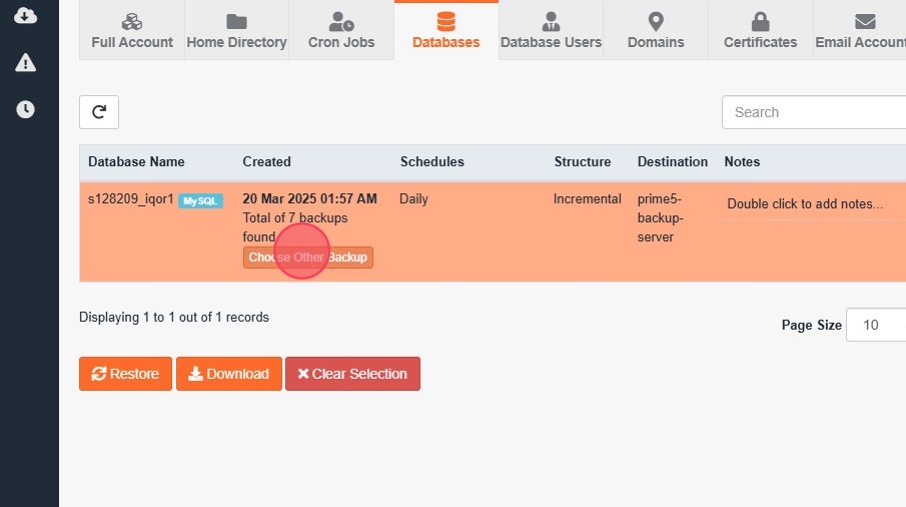
Klicka på knappen "Restore" för att visa sammanfattningen av återställningen.
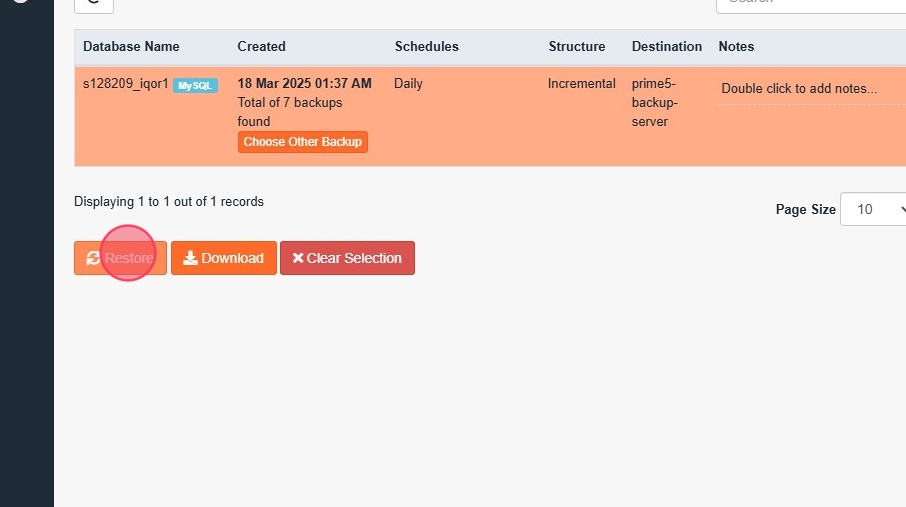
I delen "Items To Restore" visas nu en sammanfattning av vad som kommer att återställas.
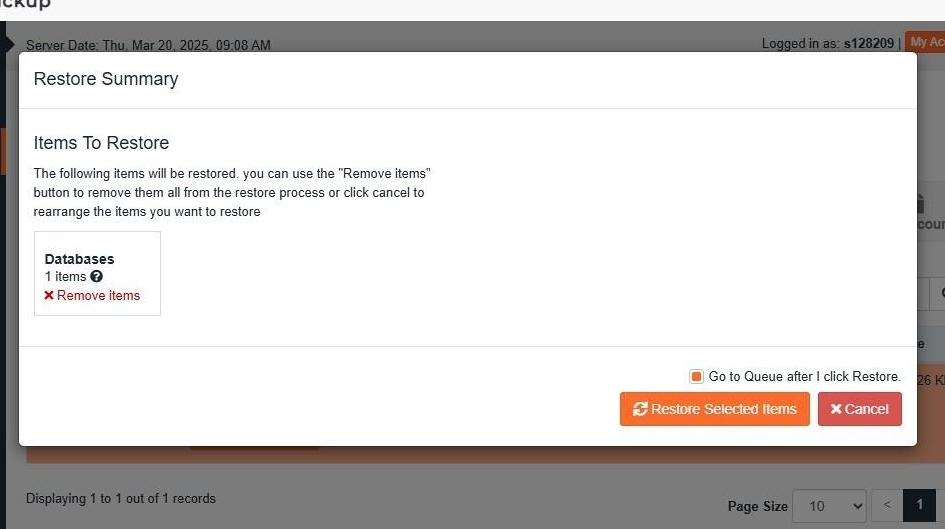
Klicka på knappen "Restore Selected Items" för att starta återställningen.
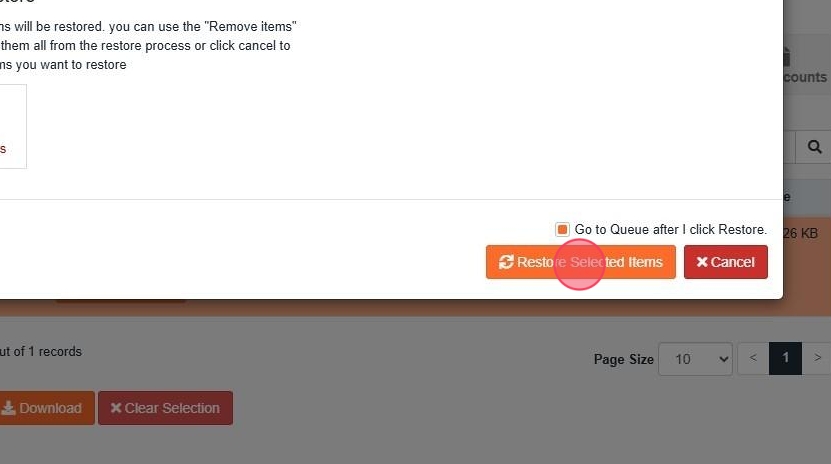
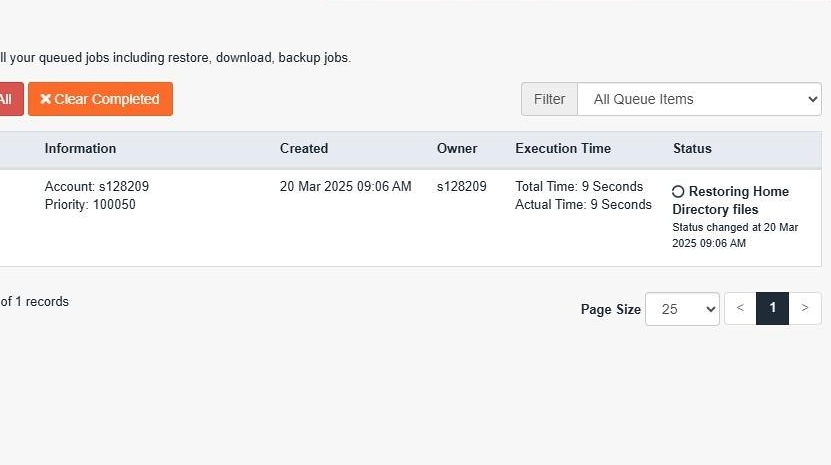
Du blir nu automatiskt omdirigerad till fliken "Queue" och ser processen av återställningen. Det tar olika lång tid för återställningen att bli klar beroende på hur mycket data som ska återställas.
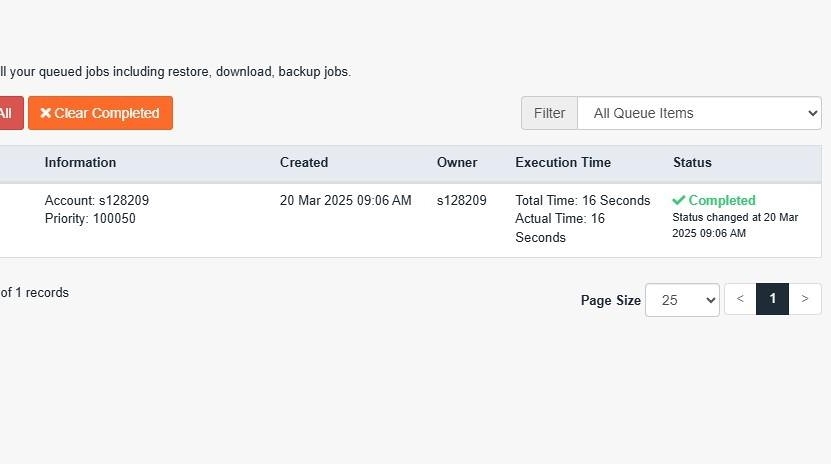
När statusen ändras till "Completed" så betyder det att återställningen är klar.
 English
  Svenska
  Franska