Logga in på DirectAdmin. Är du osäker på hur, se
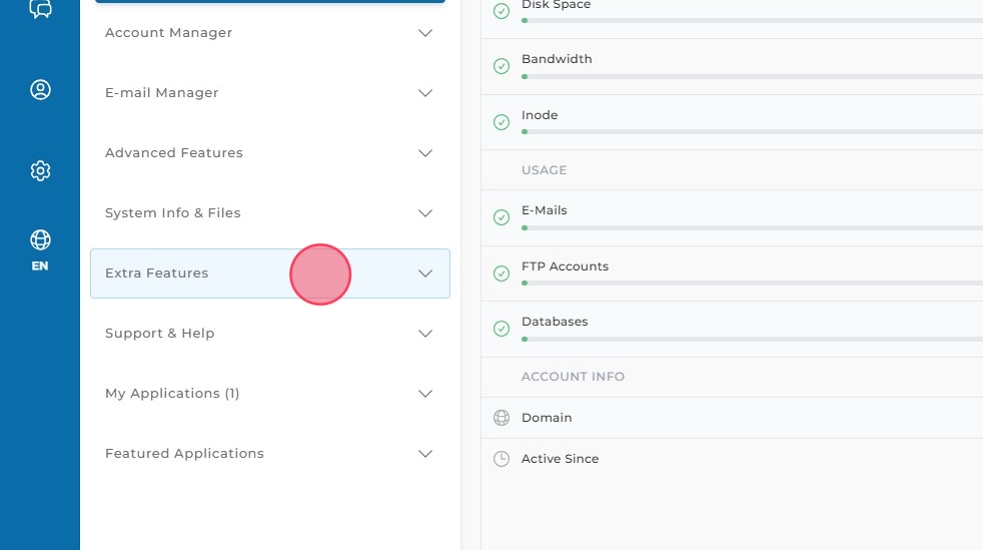
Klicka på menyvalet "Extra Features".
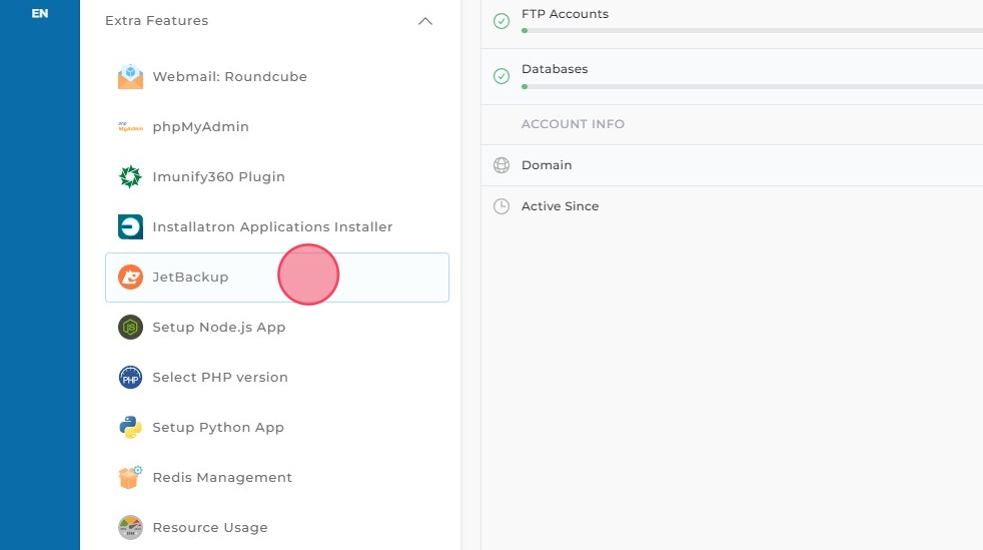
Klicka på menyvalet "JetBackup".
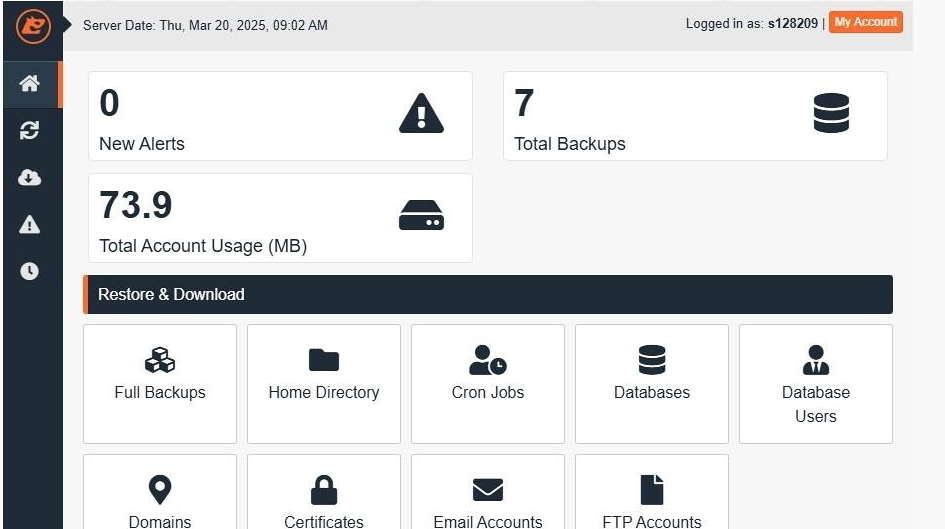
Nu visas JetBackup, och det är i detta system du hanterar dina säkerhetskopior.
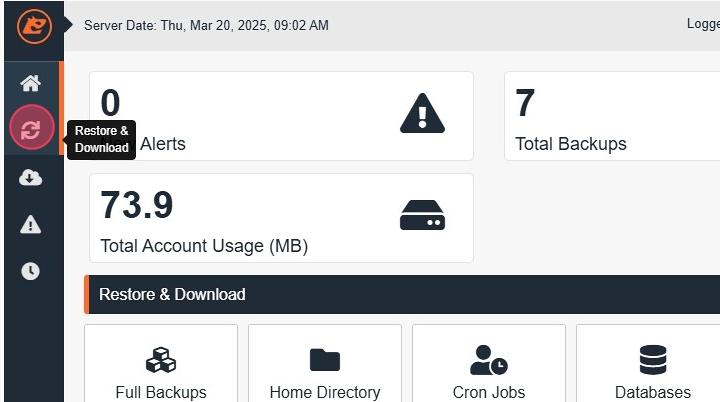
Klicka på fliken "Restore & Download" för komma till sidan för återställningar.
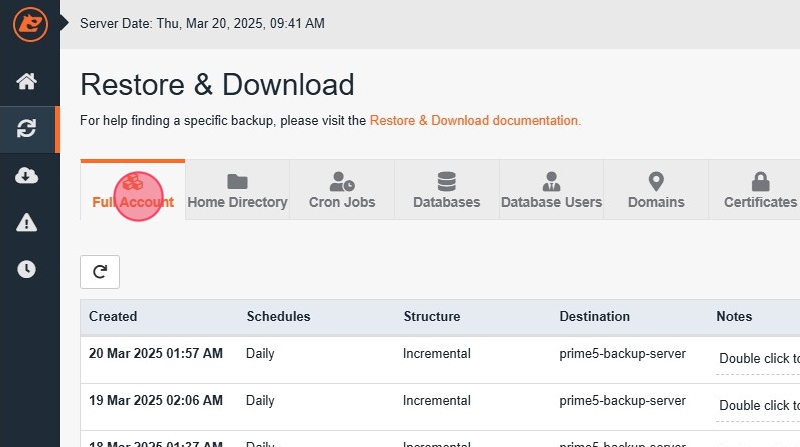
Klicka på fliken "Full Account" för att visa säkerhetskopior för fullständig återställning av webbhotellet/användaren.
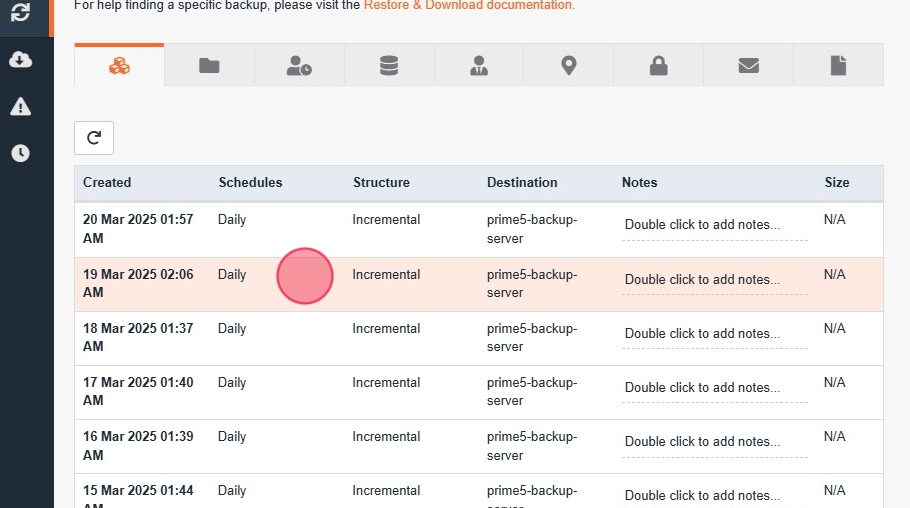
Klicka på den rad med det datum du vill återställa webbhotellet/användaren till så att den blir markerad.
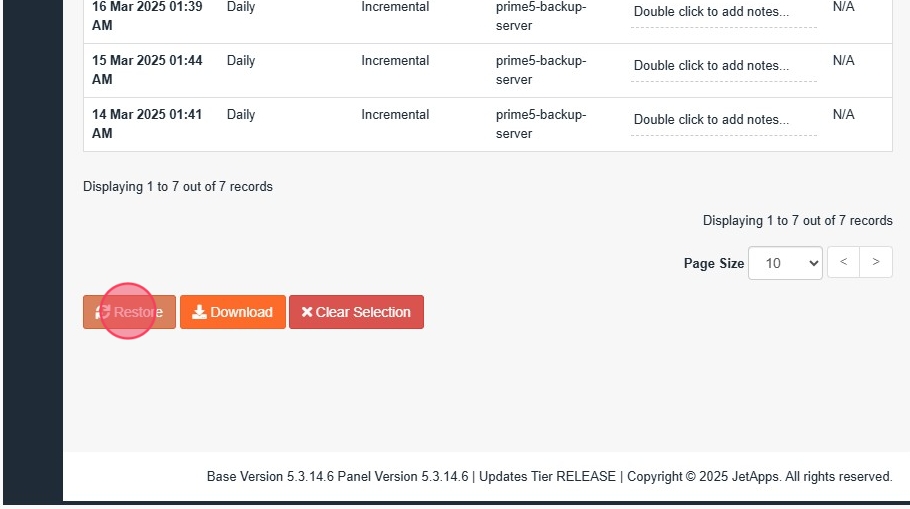
Klicka på knappen "Restore" för att visa sammanfattningen av återställningen.
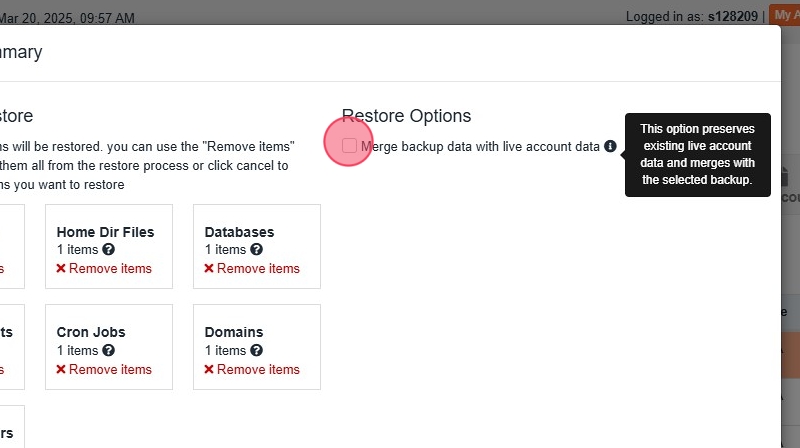
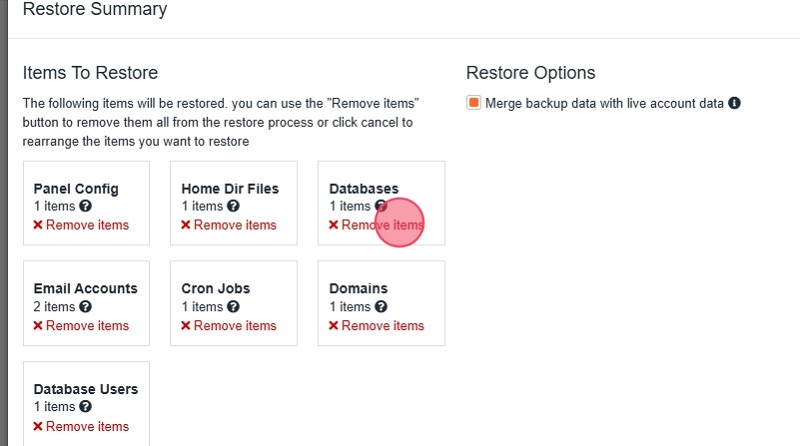
I delen "Items To Restore" visas nu en sammanfattning av vad som kommer att återställas. I delen "Restore Options" kan du välja att bevara befintliga filer och slå samman det med den valda säkerhetskopian.
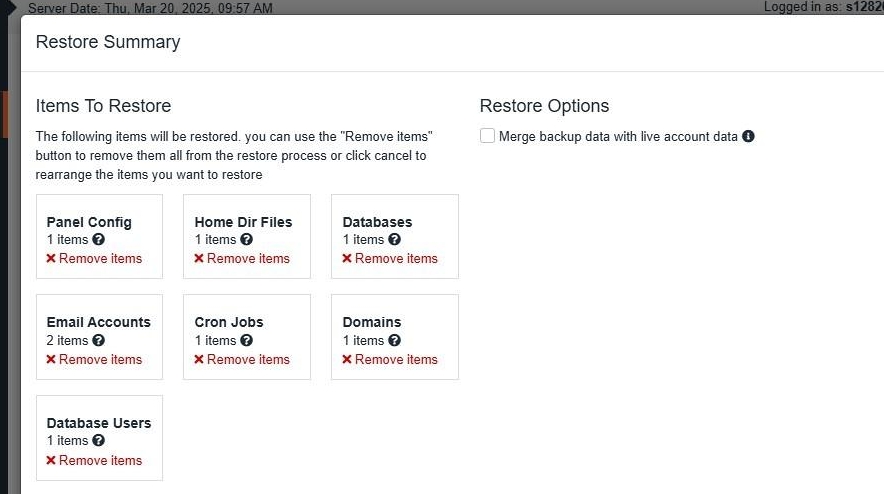
Kryssa för valet "Restore Options" om du vill bevara befintliga filer som inte finns med i säkerhetskopian och slå samman det med den valda säkerhetskopian.
Om du inte vill att ett specifkt objekt ska återställas så kan du klicka på texten "Remove items" för att exkludera den från återställningen.
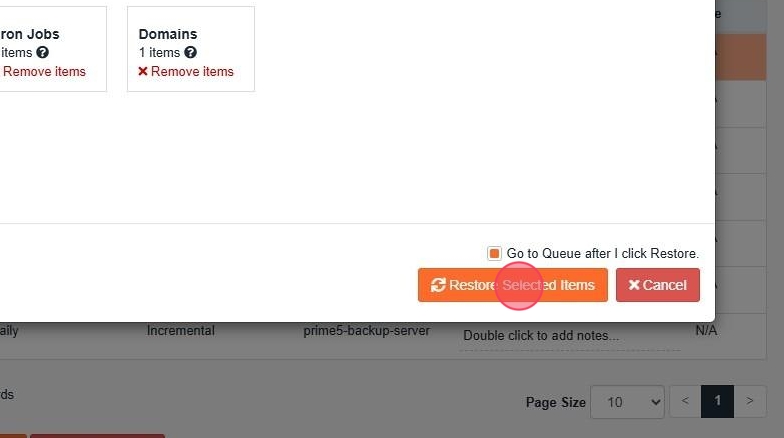
Klicka på knappen "Restore Selected Items" för att starta återställningen.
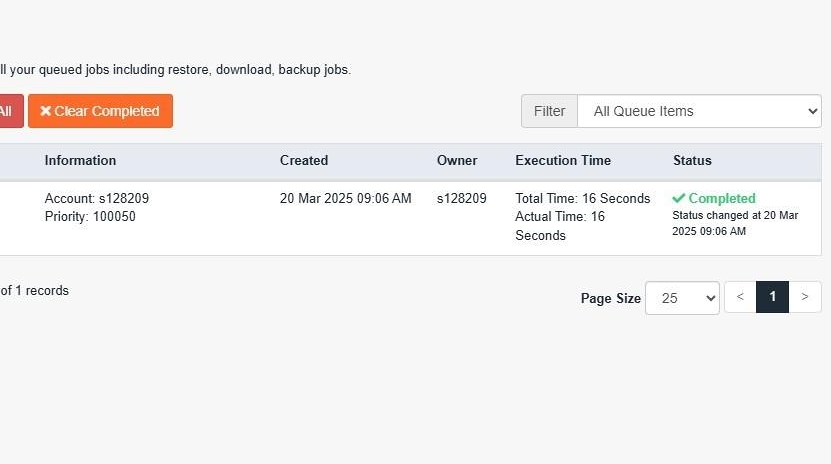
Du blir nu automatiskt omdirigerad till fliken "Queue" och ser processen av återställningen. Det tar olika lång tid för återställningen att bli klar beroende på hur mycket data som ska återställas.
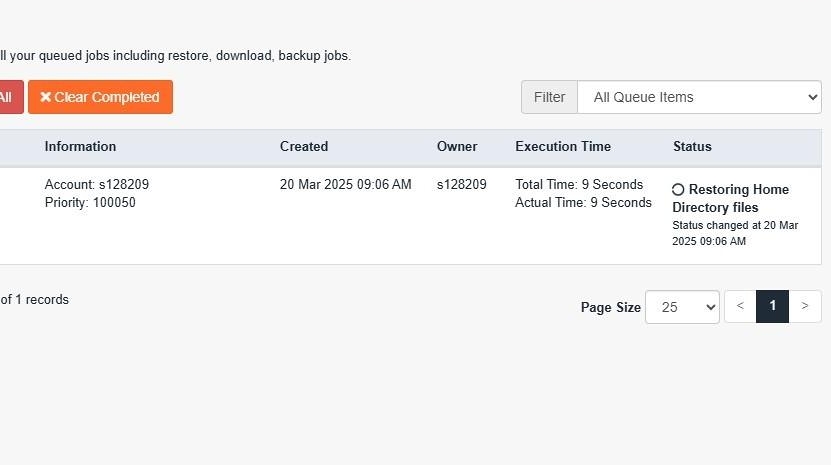
När statusen ändras till "Completed" så betyder det att återställningen är klar.
 English
  Svenska
  Franska