Logga in på DirectAdmin. Är du osäker på hur, se
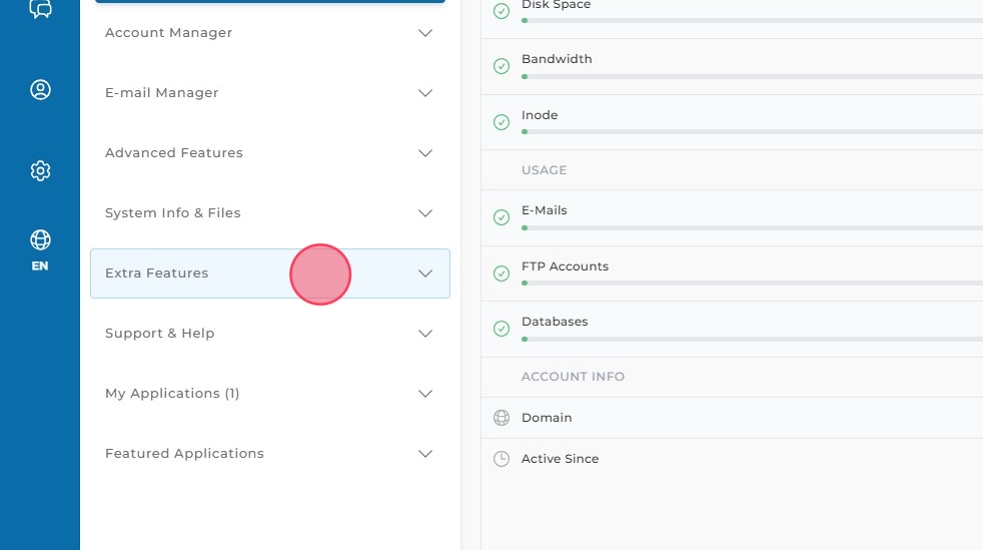
Klicka på menyvalet "Extra Features".
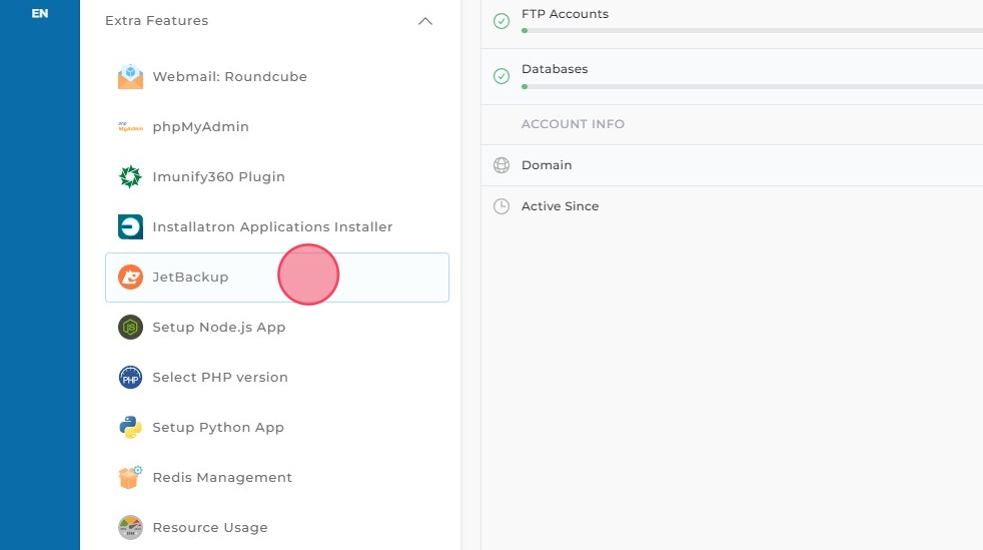
Klicka på menyvalet "JetBackup".
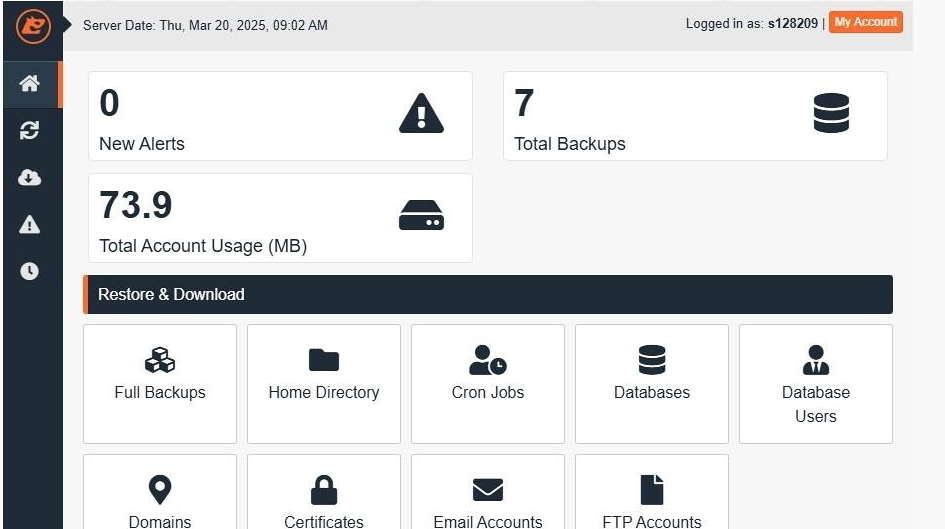
Nu visas JetBackup, och det är i detta system du hanterar dina säkerhetskopior.
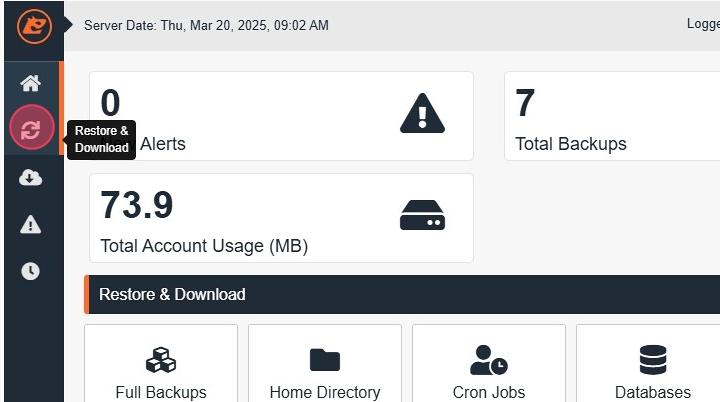
Klicka på fliken "Restore & Download" för komma till sidan för säkerhetskopior.
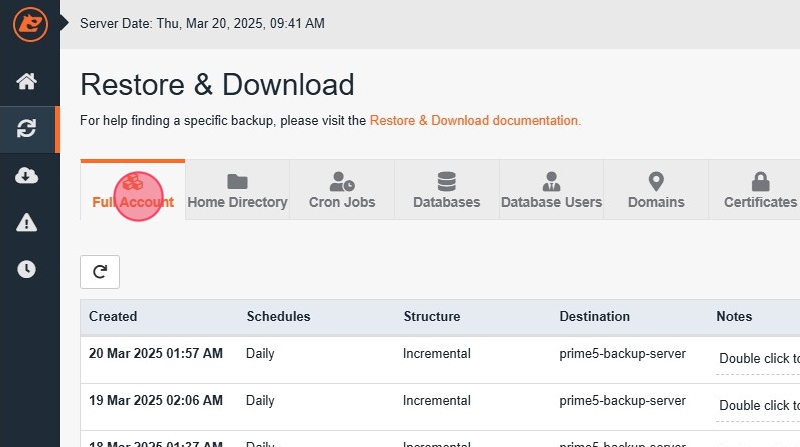
Klicka på fliken "Full Account" för att visa säkerhetskopiorna.
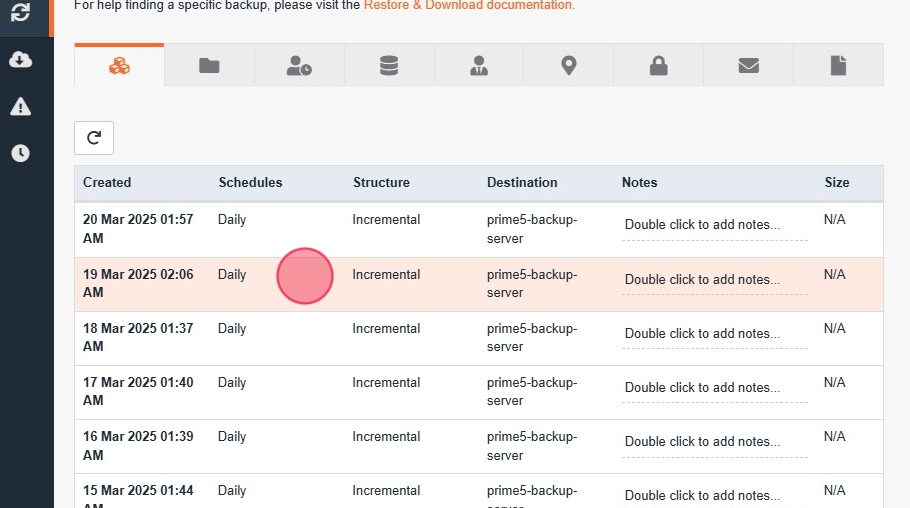
Klicka på den rad med det datum du vill ladda ner säkerhetskopian från så att den blir markerad.
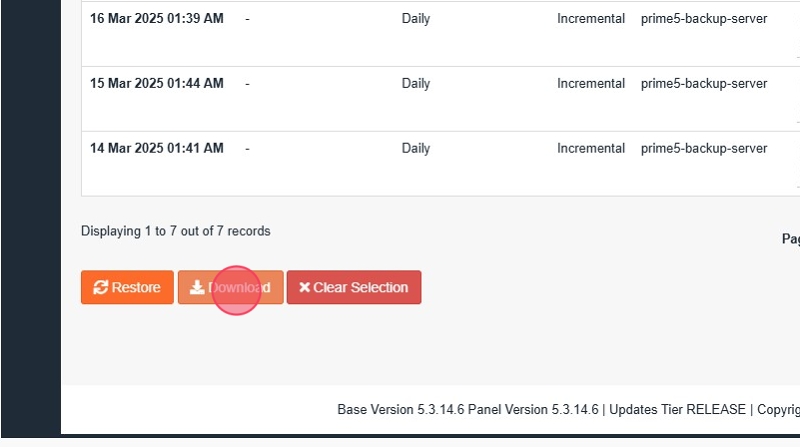
Klicka på knappen "Download" istället för "Restore".
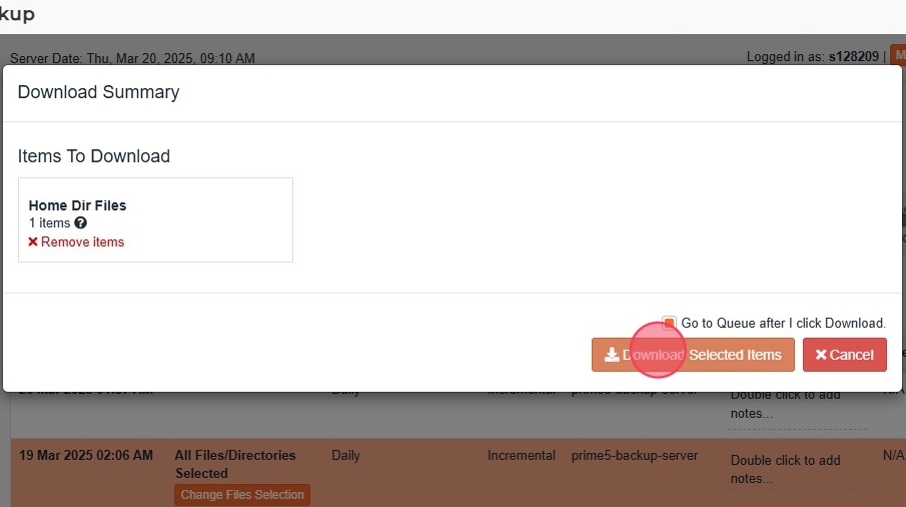
I delen "Items To Restore" visas nu en sammanfattning av vad som kommer att packas ihop till en säkerhetskopia som du sedan kan ladda ner. Du kan klicka på "Remove Items" för de objekt du inte vill ska inkluderas i säkerhetskopian.
Du blir nu automatiskt omdirigerad till fliken "Queue" och ser processen för skapandet av den nerladdningsbara säkerhetskopian. Det tar olika lång tid för säkerhetskopian att bli klar beroende på hur mycket data som ska packas ihop.
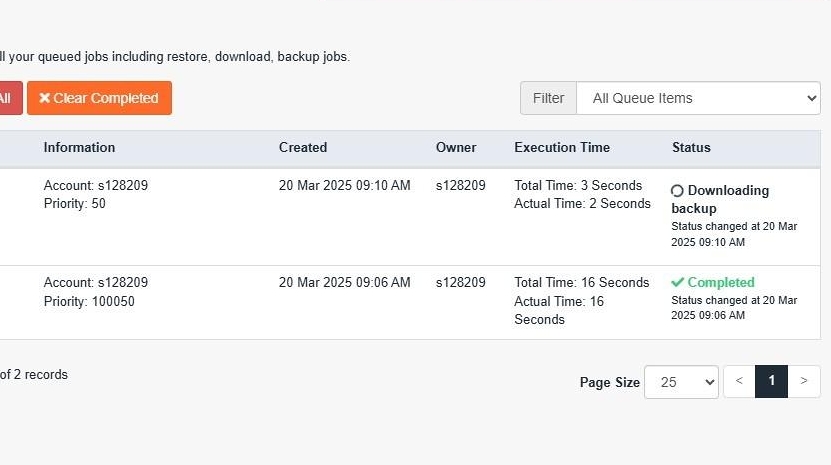
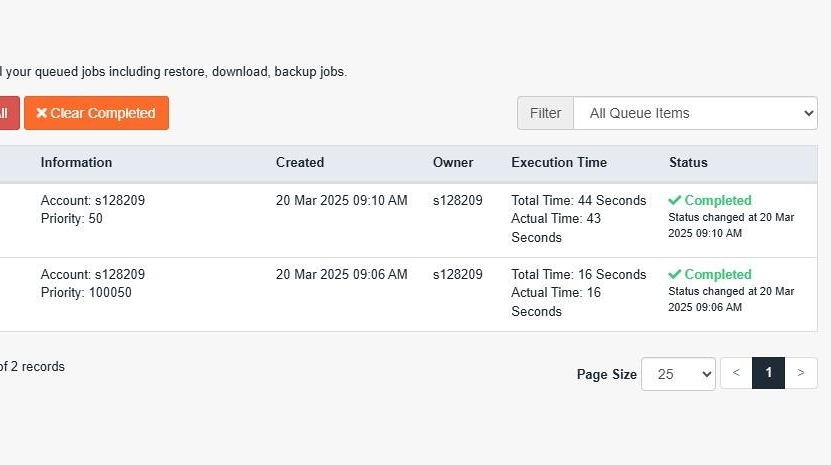
När statusen ändras till "Completed" så betyder det att den nedladdningsbara säkerhetskopian är klar.
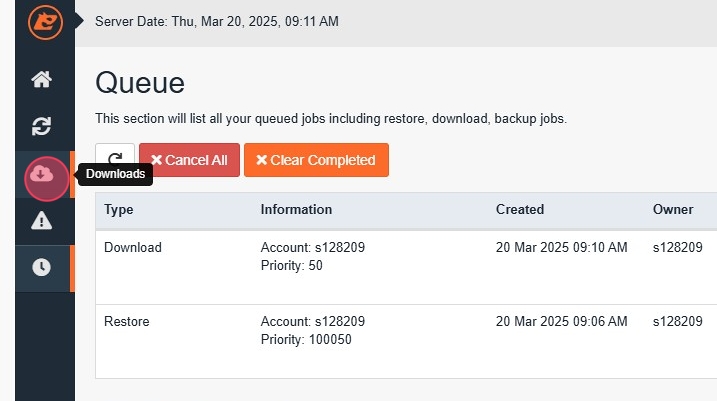
Klicka på fliken "Downloads" för att visa den nedladdningsbara säkerhetskopian som du precis skapade.
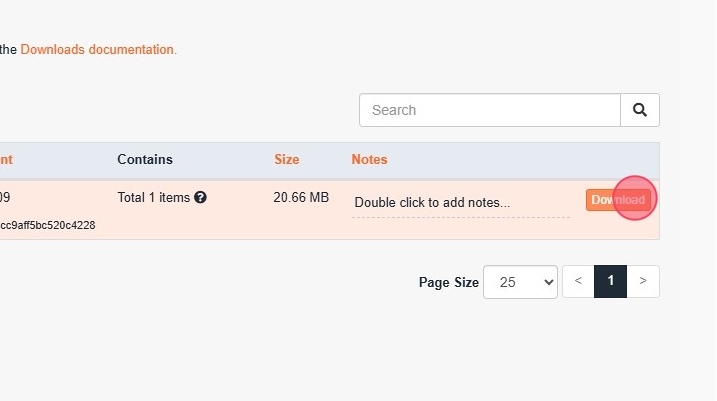
Klicka på knappen "Download" för att ladda ner filen till din dator.
 English
  Svenska
  Franska