Den här guiden visar hur du steg för steg lägger till ett e-postkonto i Thunderbird med rätt inställningar för inkommande och utgående e-post.
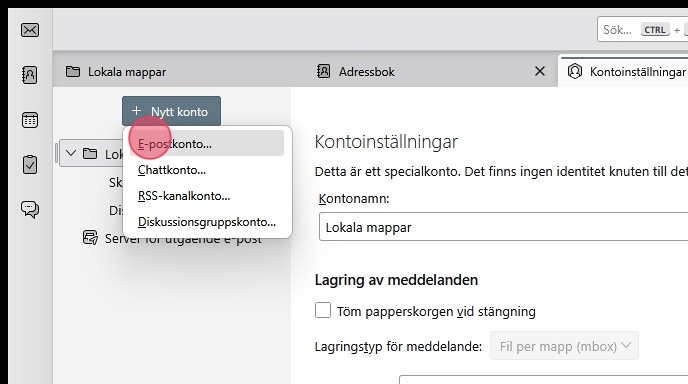
Klicka på "Nytt konto" och välj sedan "E-postkonton".
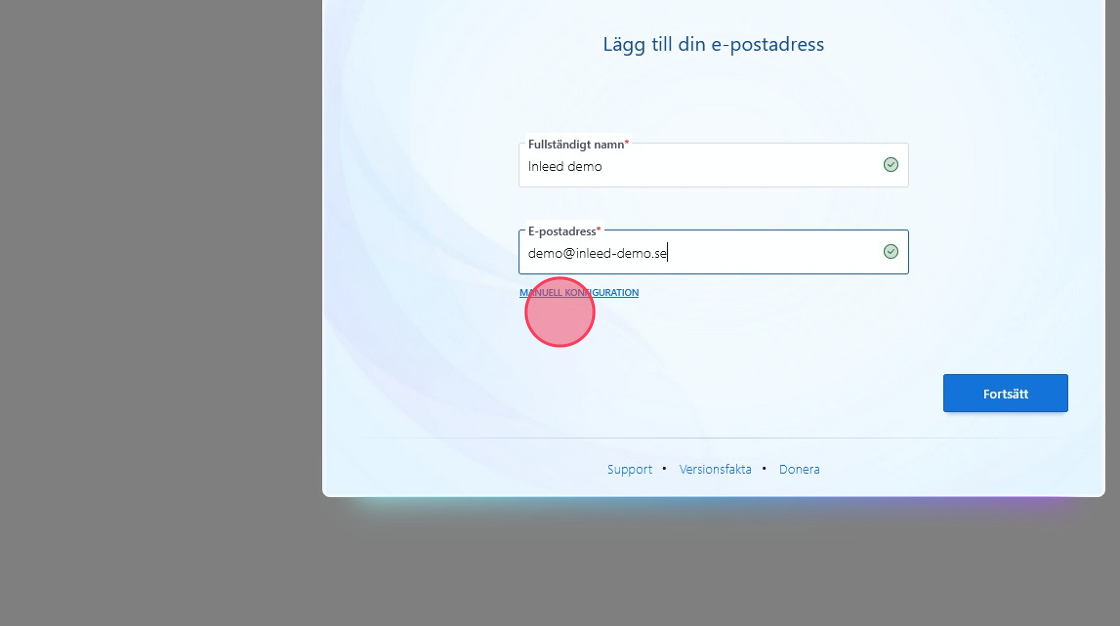
Fyll i ditt namn under "Fullständigt namn" och ange den e-postadress du vill lägga till under "E-postadress". Klicka därefter på "Manuell konfiguration".
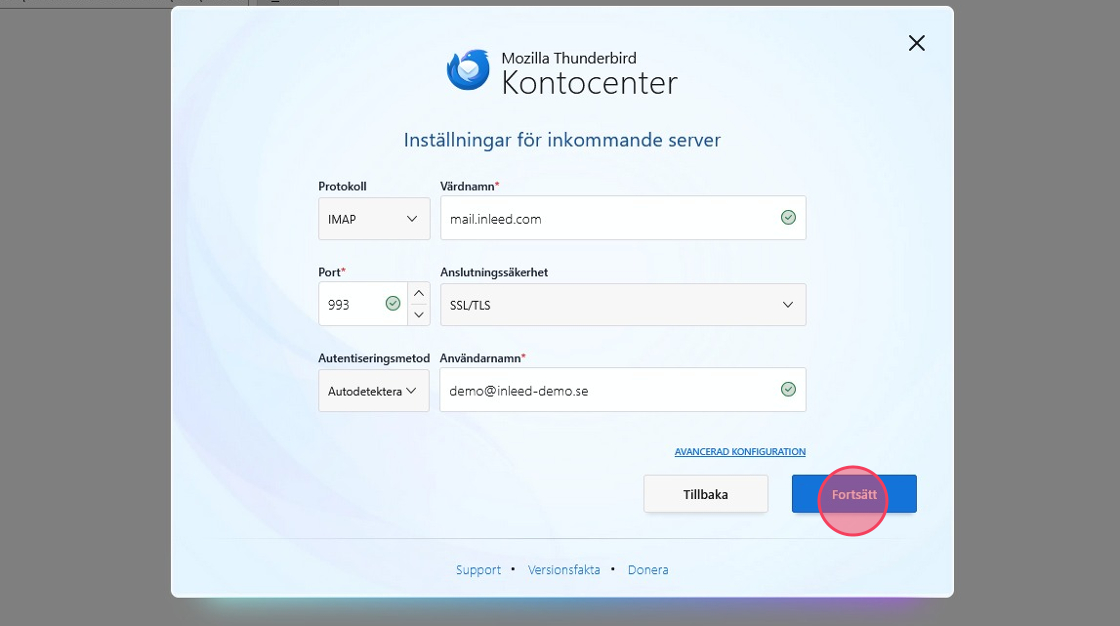
Ange inställningar för inkommande e-post: - Värdnamn: mail.inleed.com
- Port: 993 (SSL)
- Användarnamn: din e-postadress
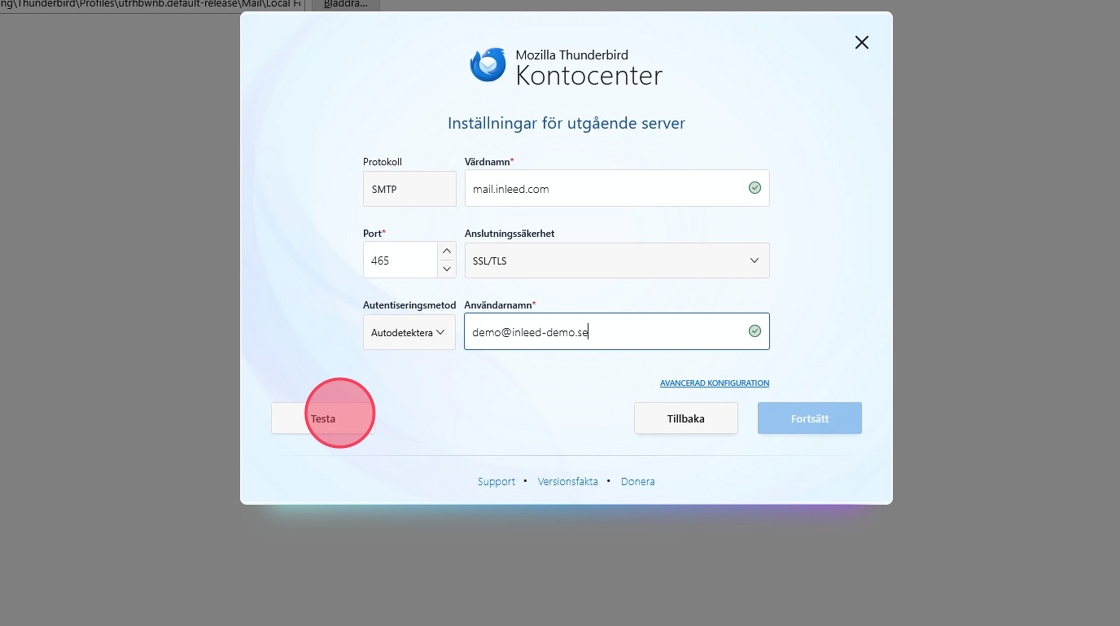
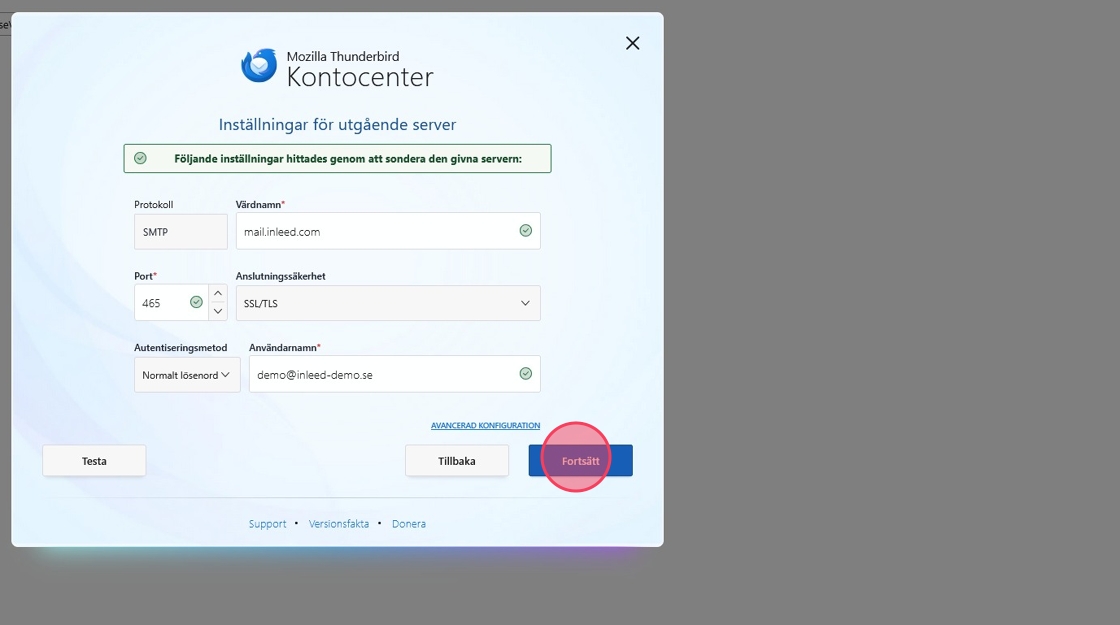
Fyll i inställningar för utgående e-post (SMTP): - Värdnamn: mail.inleed.com
- Port: 465 (SSL)
- Användarnamn: din e-postadress
Klicka sedan på "Testa".
Om testet lyckas, klicka på "Fortsätt". Om det inte fungerar, kontrollera att alla uppgifter är korrekt ifyllda för både inkommande och utgående e-post.
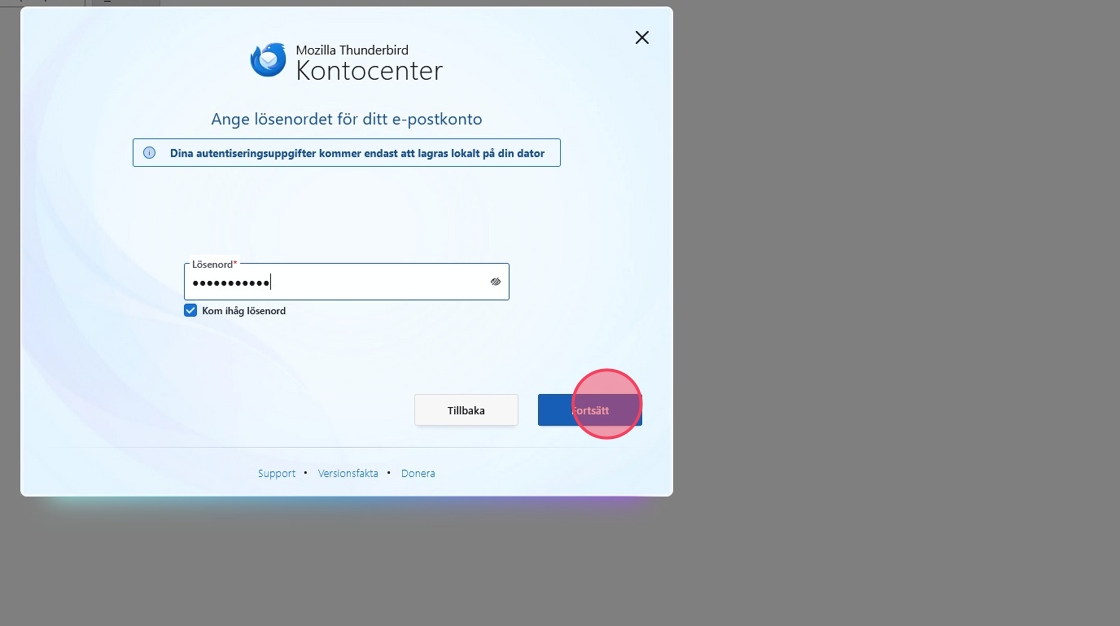
Ange lösenordet för den e-postadress du lägger till och klicka på "Fortsätt".
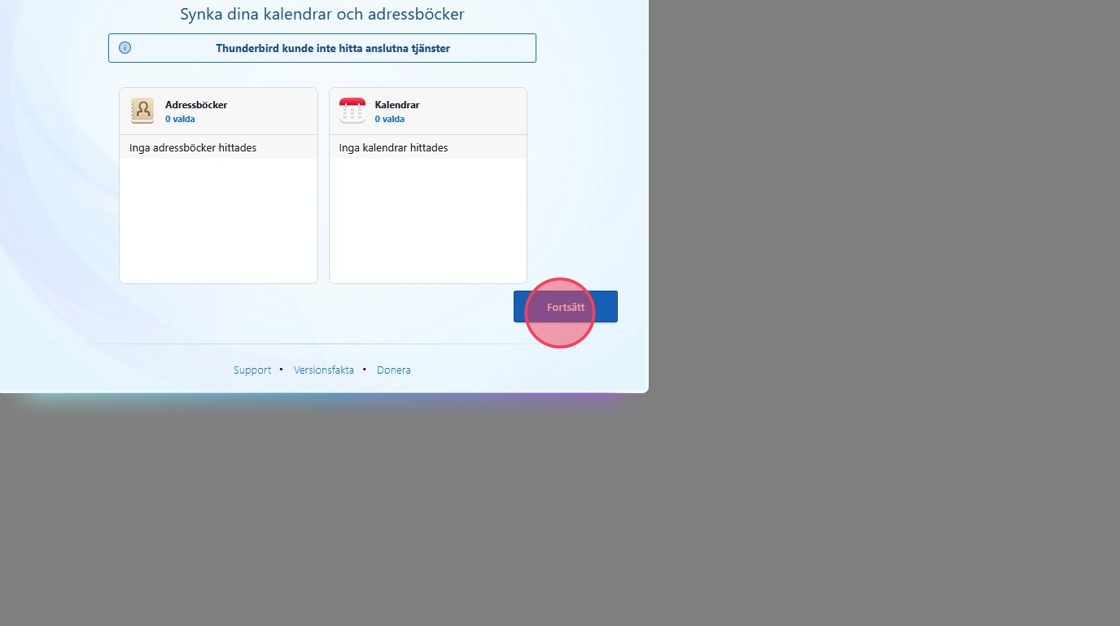
Klicka på "Fortsätt".
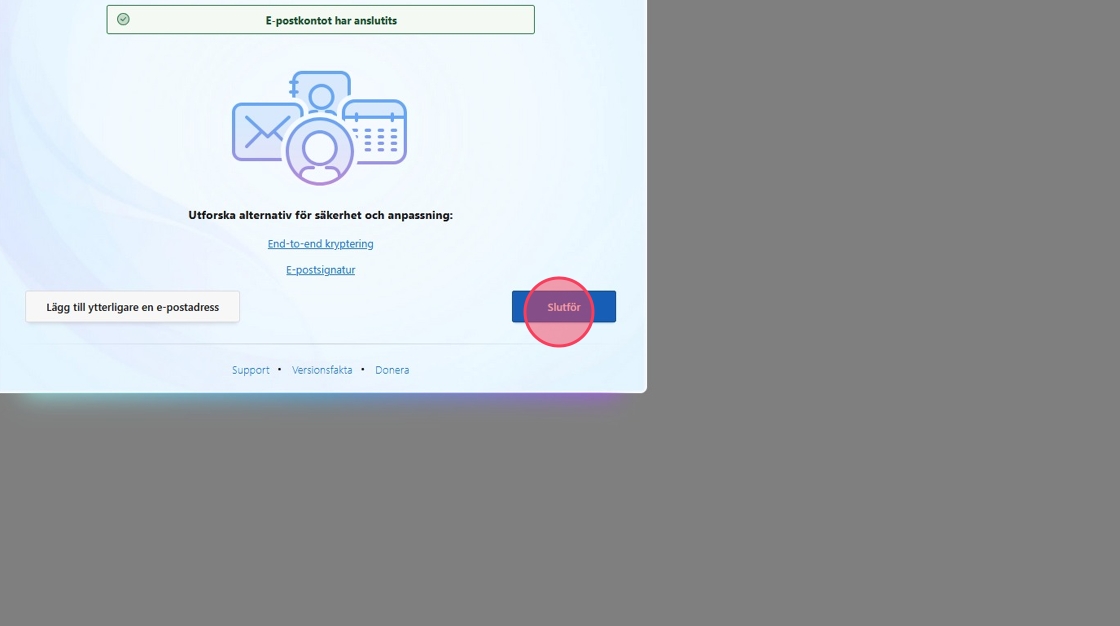
När allt är klart, klicka på "Slutför" för att avsluta installationen.
 English
  Svenska
  Franska